模驿API 接入 Kimi Code 命令行
Kimi Code 是面向开发者的智能编程服务,Kimi Code CLI 是其运行在终端中的 AI Agent。接入 模驿API 后,Kimi Code 会通过 模驿API 的 OpenAI 兼容网关调用 kimi-k3。
安装 Kimi Code 命令行
如果你已经安装了 Kimi Code 命令行,可以直接跳到「接入 模驿API」。
Kimi Code 命令行有两种安装方式:官方安装脚本(推荐,无需预装 Node.js)和 npm 全局安装。
首先打开终端:
- macOS:在应用程序中搜索「终端」并打开。
- Windows 11:按
Win + S,输入「终端」,直接打开即可。 - Windows 10:按
Win + S,输入「终端」,找到并打开命令提示符或 PowerShell。
脚本安装(推荐)
macOS / Linux:
curl -fsSL https://code.kimi.com/kimi-code/install.sh | bash
Windows PowerShell:
irm https://code.kimi.com/kimi-code/install.ps1 | iex
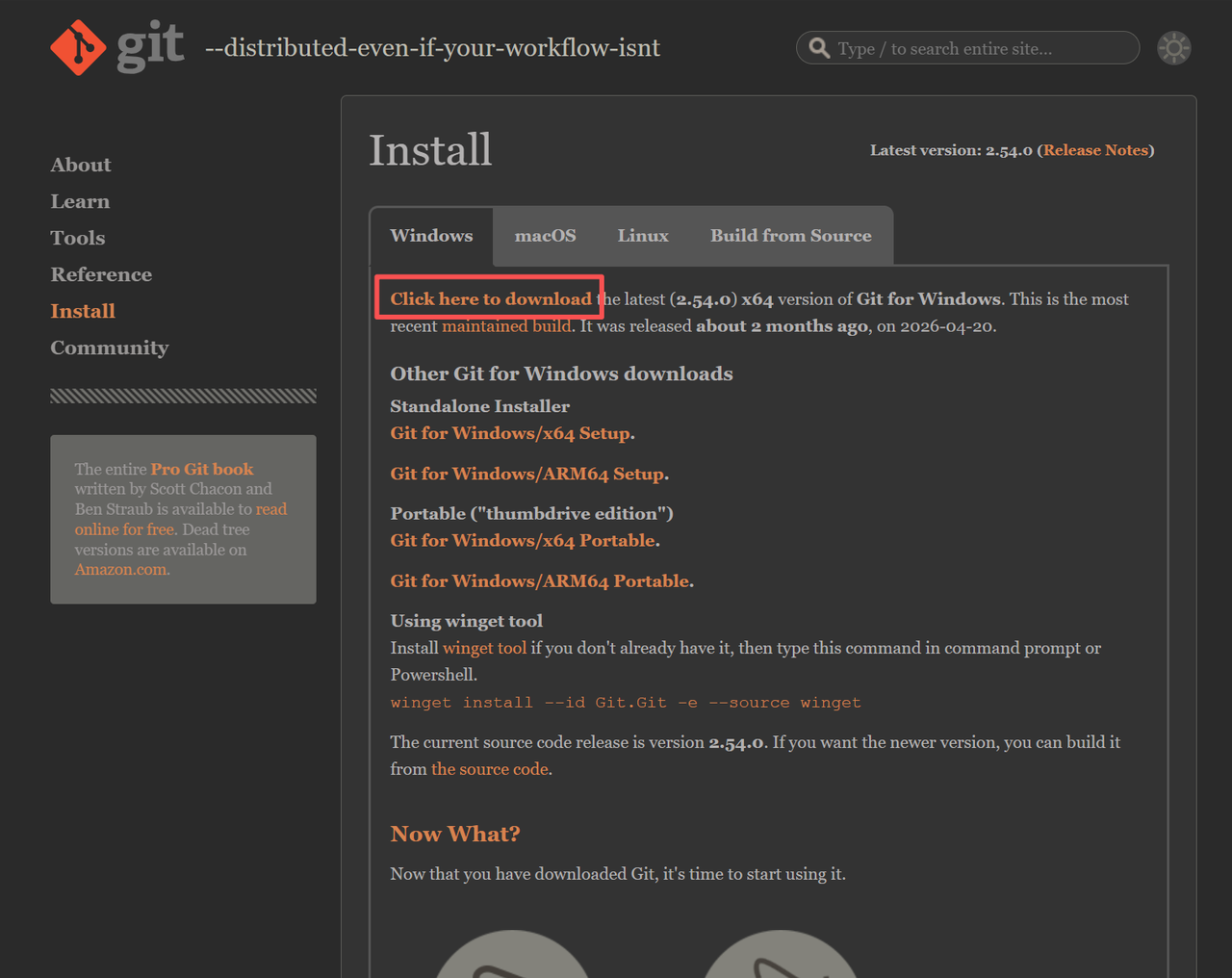
Windows 用户首次启动前还需要安装 Git for Windows。
进入 Git 官网下载安装即可,无需单独打开。
npm 安装
如果你希望通过 npm 安装,需要先安装 Node.js 22.19.0 或更高版本。
检查 Node.js 版本:
node --version
安装 Kimi Code:
npm install -g @moonshot-ai/kimi-code
也可以使用 pnpm:
pnpm add -g @moonshot-ai/kimi-code
接入 模驿API
安装 Kimi Code 命令行后,在终端执行以下命令。把命令里的 你的 模驿API API Key 替换成你在 模驿API 控制台 创建的 API Key。
macOS / Linux:
SHELL_RC="$HOME/.zshrc"; case "$SHELL" in *bash*) SHELL_RC="$HOME/.bashrc";; esac
cat >> "$SHELL_RC" <<'EOF'
export KIMI_MODEL_NAME=kimi-k3
export KIMI_MODEL_PROVIDER_TYPE=openai
export KIMI_MODEL_API_KEY=你的 模驿API API Key
export KIMI_MODEL_BASE_URL=https://api.moyiapi.cn/v1
export KIMI_MODEL_MAX_CONTEXT_SIZE=1048576
EOF
source "$SHELL_RC"
Windows PowerShell:
$env:KIMI_MODEL_NAME = "kimi-k3"
$env:KIMI_MODEL_PROVIDER_TYPE = "openai"
$env:KIMI_MODEL_API_KEY = "你的 模驿API API Key"
$env:KIMI_MODEL_BASE_URL = "https://api.moyiapi.cn/v1"
$env:KIMI_MODEL_MAX_CONTEXT_SIZE = "1048576"
启动 Kimi Code
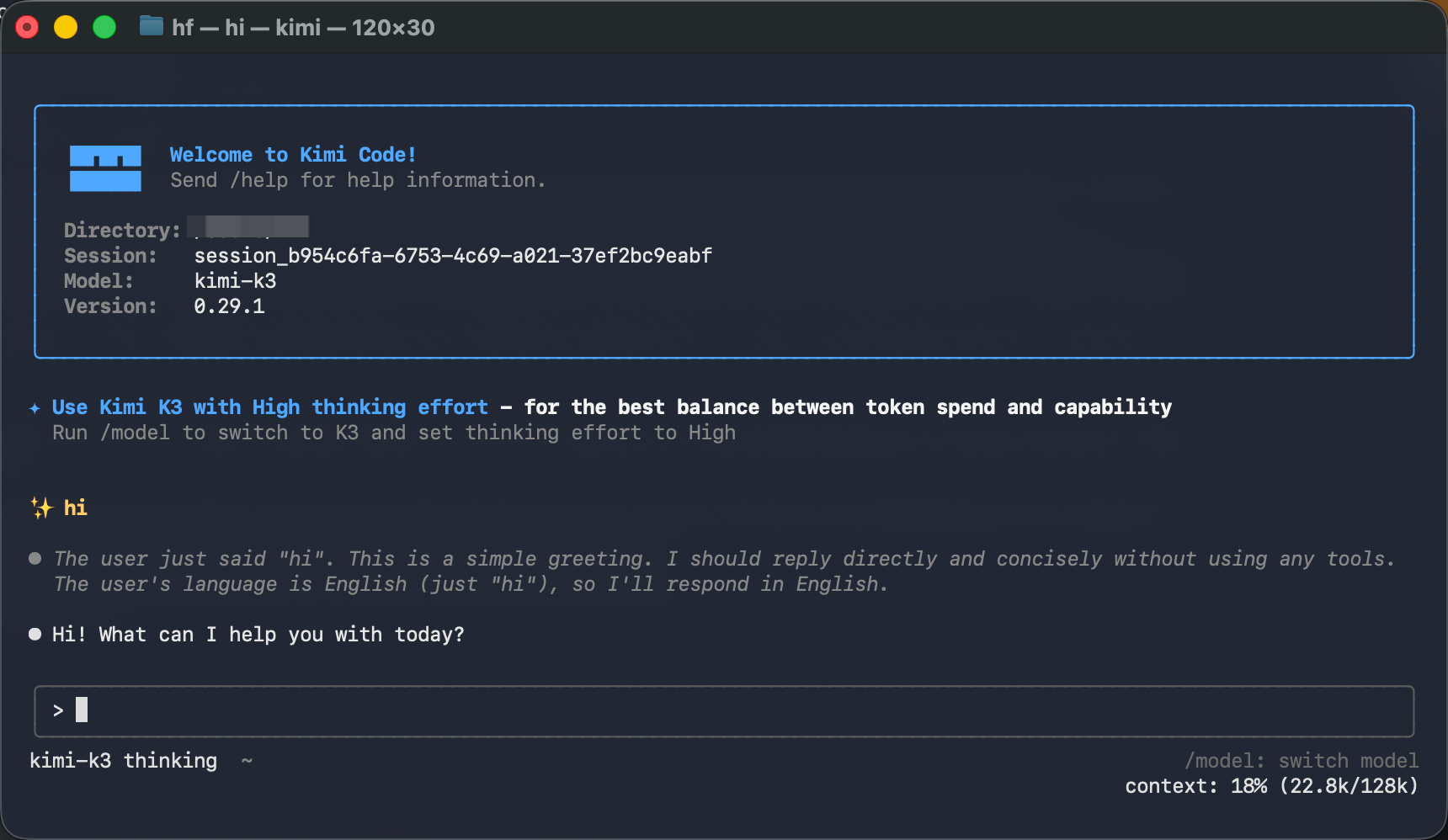
配置完成后,在终端中输入:
kimi
即可进入 Kimi Code 命令行。
你也可以在 模驿API 控制台 查看每条请求的用量情况。