模驿API接入 Codex 客户端
Codex 客户端(Codex Desktop)是 OpenAI 官方推出的桌面端 AI 编程助手。按本文步骤安装 Codex 客户端并修改配置文件,即可接入 模驿API。
下载 Codex 客户端
如果您已安装 Codex 客户端,可跳过本章。
- 根据你的系统选择对应的安装包下载:
- macOS(Apple Silicon,M 系列芯片):Codex.dmg
- macOS(Intel 芯片):Codex-latest-x64.dmg
- Windows:Microsoft Store 安装
- 下载后双击安装包,按提示完成安装。Linux 用户暂时只能使用 CLI 版本(参考 模驿API 接入 Codex)。
修改系统配置文件
macOS / Linux 用户
打开终端,把下面整段粘进去回车:
mkdir -p ~/.codex && cat > ~/.codex/config.toml <<'EOF'
model_provider = "moyiapi"
model = "gpt-5.6-sol"
model_reasoning_effort = "high"
[model_providers.moyiapi]
name = "Moyi API"
base_url = "https://api.moyiapi.cn/v1"
env_key = "OPENAI_API_KEY"
wire_api = "responses"
EOF
Windows 用户
打开 PowerShell(开始菜单搜「PowerShell」),把下面整段粘进去回车:
New-Item -ItemType Directory -Force -Path "$HOME\.codex" | Out-Null
@'
model_provider = "moyiapi"
model = "gpt-5.6-sol"
model_reasoning_effort = "high"

[model_providers.moyiapi]
name = "Moyi API"
base_url = "https://api.moyiapi.cn/v1"
env_key = "OPENAI_API_KEY"
wire_api = "responses"
'@ | Set-Content -Path "$HOME\.codex\config.toml" -Encoding UTF8
设置 API Key
把下面命令里的 <你的-模驿API-key> 替换成你自己创建的 API Key,API Key 在 模驿API 控制台 获取。然后粘到终端执行。
macOS 用户
echo 'export OPENAI_API_KEY="你的-模驿API-key"' >> ~/.zshrc
source ~/.zshrc
Linux 用户
echo 'export OPENAI_API_KEY="你的-模驿API-key"' >> ~/.bashrc
source ~/.bashrc
Windows 用户
[Environment]::SetEnvironmentVariable("OPENAI_API_KEY", "你的-模驿API-key", "User")
Windows 用户:执行完上面命令后,关闭 Codex 桌面版重新打开一次才能读到新的环境变量。
启动 Codex 桌面版
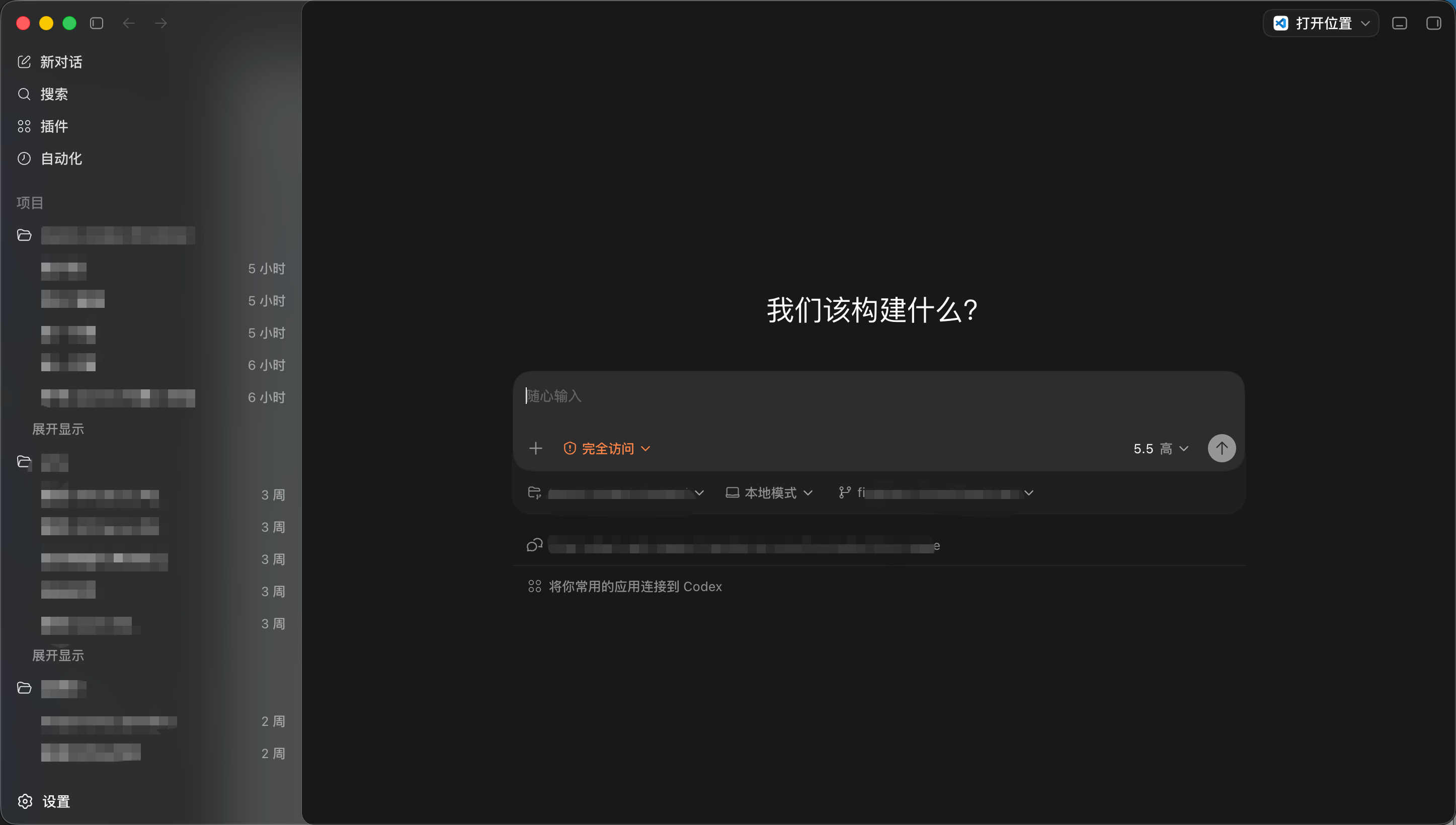
打开Codex桌面版应用,如果之前已经打开过。请关闭后重新打开。
您可以在模驿API的控制台,看到每条请求的用量情况。