Подключение Codex Desktop к Moyi API
Codex Desktop — десктопный AI-ассистент для программирования от OpenAI. Установите его и подключите к Moyi API по шагам ниже.
Скачайте Codex Desktop
Пропустите этот раздел, если Codex Desktop уже установлен.
-
Скачайте Codex Desktop для своей системы с официального сайта OpenAI и установите его.
-
Откройте установщик и завершите установку. Пользователям Linux пока стоит использовать CLI-версию. См. Подключение Codex CLI к Moyi API.
Обновите системный файл конфигурации
macOS / Linux
Откройте терминал, вставьте весь блок ниже и нажмите Enter:
mkdir -p ~/.codex && cat > ~/.codex/config.toml <<'EOF'
model_provider = "moyiapi"
model = "gpt-5.6-sol"
model_reasoning_effort = "high"
[model_providers.moyiapi]
name = "Moyi API"
base_url = "https://api.moyiapi.com/v1"
env_key = "OPENAI_API_KEY"
wire_api = "responses"
EOF
Windows
Откройте PowerShell, вставьте весь блок ниже и нажмите Enter:
New-Item -ItemType Directory -Force -Path "$HOME\.codex" | Out-Null
@'
model_provider = "moyiapi"
model = "gpt-5.6-sol"
model_reasoning_effort = "high"

[model_providers.moyiapi]
name = "Moyi API"
base_url = "https://api.moyiapi.com/v1"
env_key = "OPENAI_API_KEY"
wire_api = "responses"
'@ | Set-Content -Path "$HOME\.codex\config.toml" -Encoding UTF8
Задайте API-ключ
Замените <your-Moyi API-key> на ваш API-ключ. Создать его можно в консоли Moyi API.
macOS
echo 'export OPENAI_API_KEY="<your-Moyi API-key>"' >> ~/.zshrc
source ~/.zshrc
Linux
echo 'export OPENAI_API_KEY="<your-Moyi API-key>"' >> ~/.bashrc
source ~/.bashrc
Windows
[Environment]::SetEnvironmentVariable("OPENAI_API_KEY", "<your-Moyi API-key>", "User")
Пользователи Windows: после выполнения команды полностью закройте Codex Desktop и откройте снова, чтобы он прочитал новую переменную окружения.
Запустите Codex Desktop
Откройте Codex Desktop. Если он уже был запущен, полностью закройте его и откройте заново.
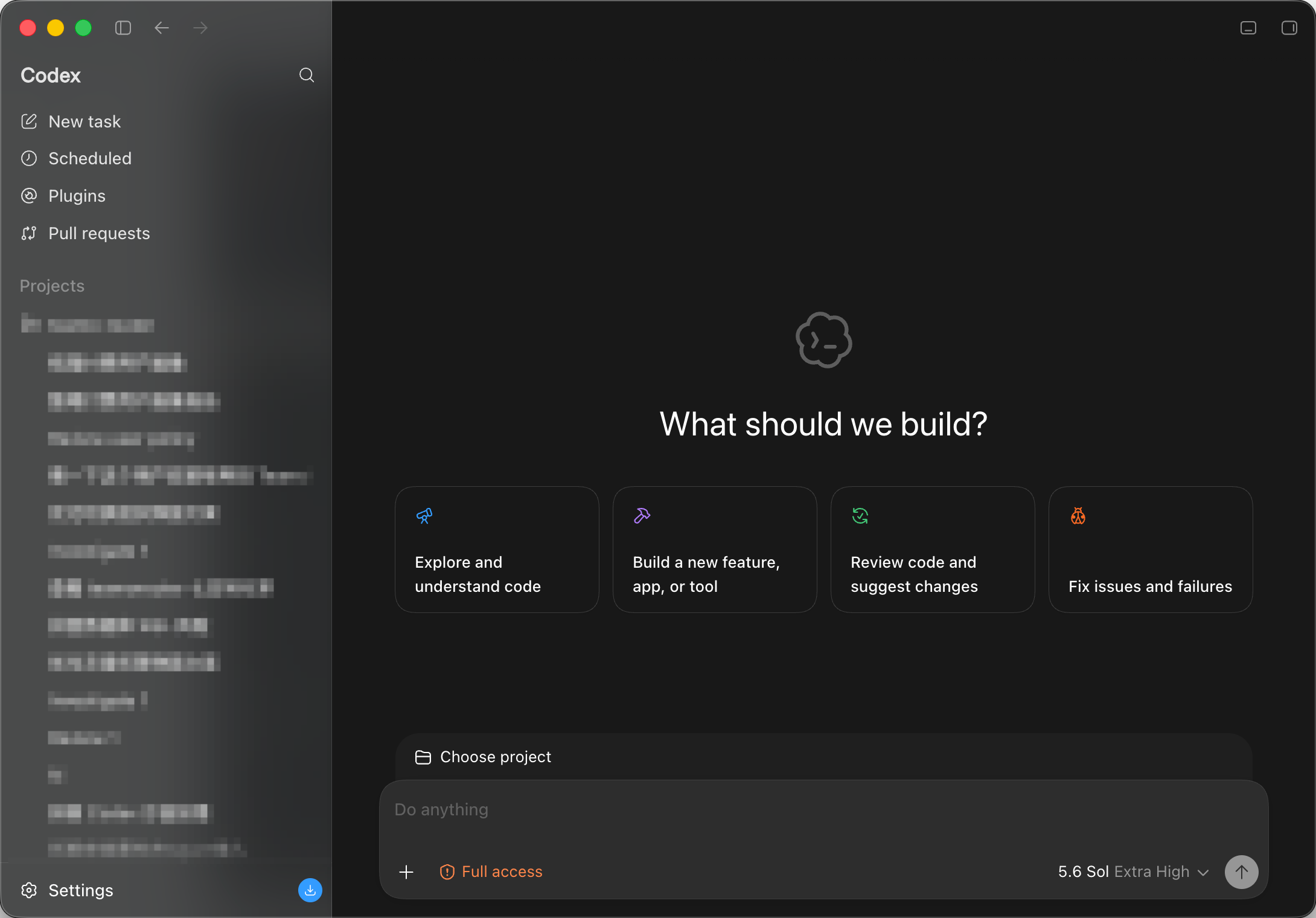
Расход по каждому запросу можно посмотреть в консоли Moyi API.